用 MkDocs 搭建个人网站
这是一份从本地建站、主题配置到线上部署的完整 MkDocs 实践记录。
1 所需环境
1) 一台电脑
常用设备,用于安装MkDocs、本地编写博客或文档,并保存网站源文件。
2) GitHub账号
备份代码,同时使用GitHub Pages部署网站。
3) 一台服务器(可选)
将网站部署在自己的服务器上。只有使用GitHub Pages时,不需要准备服务器。
4) 一个域名(可选)
GitHub Pages和服务器都会提供可以直接访问的地址。如果希望使用自己的网址,可以再购买并配置域名。
2 搭建思路
本网站的搭建方式分为三步:
1) 通过MkDocs在本地构建静态网站。
2) GitHub Pages部署网站:将网站源文件上传到GitHub,并通过GitHub Pages发布。
3) 服务器部署网站:将MkDocs生成的静态文件上传到服务器(可选)。
如果没有服务器,只需要实现1)和2)即可完成网站的部署。不过这种方法部署的网站托管在GitHub Pages上,部分网络环境下访问可能不够稳定。如果有服务器,可以继续实现3),也可以同时保留GitHub Pages作为备用地址。
下面按照上面三个步骤的顺序进行说明。
3 通过MkDocs构建静态网站
3.1 基本Python环境配置
3.1.1 本地电脑安装MkDocs
MkDocs的安装需要Python环境,本文默认读者已经拥有了Python环境。可以先在终端检查Python和pip是否能够正常使用:
建议为网站创建单独的虚拟环境,避免不同项目的Python包相互影响:
安装MkDocs的Python包:
安装完成后,可以使用以下指令检查是否安装成功:
3.1.2 选择并安装一个主题
MkDocs内置了一些主题,也支持很多外部主题,各类主题的说明和安装可以详见官方指南。
本文推荐使用Material for MkDocs主题,安装指令为:
mkdocs-material会自动安装兼容的MkDocs及相关依赖,因此也可以直接安装它,不必重复执行上一节的pip install mkdocs。
如果网站还使用了其他插件,建议将依赖记录到requirements.txt中,方便在其他电脑或GitHub Actions中还原环境:
安装依赖文件中所有Python包的指令为:
3.2 构建MkDocs网站根目录
进入安装MkDocs的Python环境,终端进入一个空文件夹作为网站的根目录,并生成基础文件:
生成的文件结构如下:
mkdocs.yml:网站的配置文件,用来设置网站名称、主题、导航和插件等内容。docs/:网站的源文件目录,Markdown文章、图片和其他资源都放在这里。docs/index.md:网站首页,访问网站根地址时默认显示该文件。
3.3 完成MkDocs的一些基本设置
3.3.1 编写网站内容
MkDocs使用Markdown文件生成网页。在docs文件夹内新建.md文件,并使用普通Markdown语法编写内容即可。例如,新建docs/about.md:
图片等资源也应放在docs文件夹内。例如图片路径为docs/assets/brand/logo.png时,在文章中可以这样引用:
3.3.2 mkdocs.yml文件配置
mkdocs.yml使用YAML语法,缩进只能使用空格,不能使用Tab。一个可以直接运行的基础配置如下:
site_name: My Website
site_url: https://username.github.io/repository/

theme:
  name: material
  language: zh

nav:
  - 首页: index.md
  - 关于: about.md

plugins:
  - search
其中,nav用来控制网站导航栏。配置文件中的文章路径以docs文件夹为起点,因此应填写about.md,而不是docs/about.md。
site_url的填写方法
如果仓库名为username.github.io,地址通常是https://username.github.io/;如果使用普通项目仓库,地址通常是https://username.github.io/repository/。配置自定义域名后,将site_url修改为自己的完整域名。
Material主题还支持颜色、字体、图标、搜索、博客等功能,后续可以根据主题配置文档逐步添加,不建议第一次配置时一次加入太多功能。
3.4 预览和生成网站
在mkdocs.yml所在目录执行以下指令,可以启动本地预览服务器:
浏览器打开终端显示的地址,默认是http://127.0.0.1:8000/。修改并保存文章后,页面会自动重新加载。
确认内容无误后生成静态网站文件:
生成的HTML、CSS和JavaScript文件默认保存在site文件夹内。--strict会将警告视为错误,适合在正式部署前检查无效链接和错误配置;如果正在整理旧文章,也可以暂时去掉该参数。
Warning
site文件夹是自动生成的,不要直接在里面修改文章。下一次执行mkdocs build时,其中的修改会被覆盖。
4 GitHub Pages部署网站
4.1 新建GitHub仓库
登录GitHub并创建一个新仓库。仓库名称有两种常见选择:
username.github.io:用户网站,默认地址为https://username.github.io/,每个账号只能创建一个。- 其他名称:项目网站,默认地址为
https://username.github.io/repository/。
如果本地已经存在完整的网站文件,创建仓库时可以不勾选自动生成README、.gitignore和许可证,避免第一次推送时出现无关的合并冲突。
4.2 将网站源文件上传到GitHub
在网站根目录,也就是mkdocs.yml所在目录执行:
git init
git add .
git commit -m "Initial site"
git branch -M main
git remote add origin https://github.com/username/repository.git
git push -u origin main
将username和repository替换为自己的GitHub用户名和仓库名。
建议在.gitignore中忽略本地虚拟环境、缓存和自动生成的site文件夹:
4.3 发布到GitHub Pages
在mkdocs.yml所在目录执行:
该指令会构建网站,并将结果推送到仓库的gh-pages分支。第一次运行后,进入GitHub仓库的「Settings -> Pages」,将发布方式设置为「Deploy from a branch」,选择gh-pages分支和/(root)目录,然后保存。
后续每次更新网站时,先提交源文件,再重新执行mkdocs gh-deploy --force即可。
如果希望每次推送main分支后自动发布,在网站根目录新建.github/workflows/ci.yml:
name: ci

on:
  push:
    branches:
      - main

permissions:
  contents: write

jobs:
  deploy:
    runs-on: ubuntu-latest
    steps:
      - uses: actions/checkout@v4
      - uses: actions/setup-python@v5
        with:
          python-version: 3.x
      - run: pip install -r requirements.txt
      - run: mkdocs gh-deploy --force
提交并推送该文件后,可以在仓库的「Actions」页面查看构建过程。构建完成后,同样在「Settings -> Pages」中确认发布分支为gh-pages。
Tip
GitHub Pages首次发布可能需要等待几分钟。如果页面没有出现,先查看「Actions」中是否有报错,再检查「Settings -> Pages」中的发布分支是否正确。
5 配置服务器
5.1 先拥有一台服务器
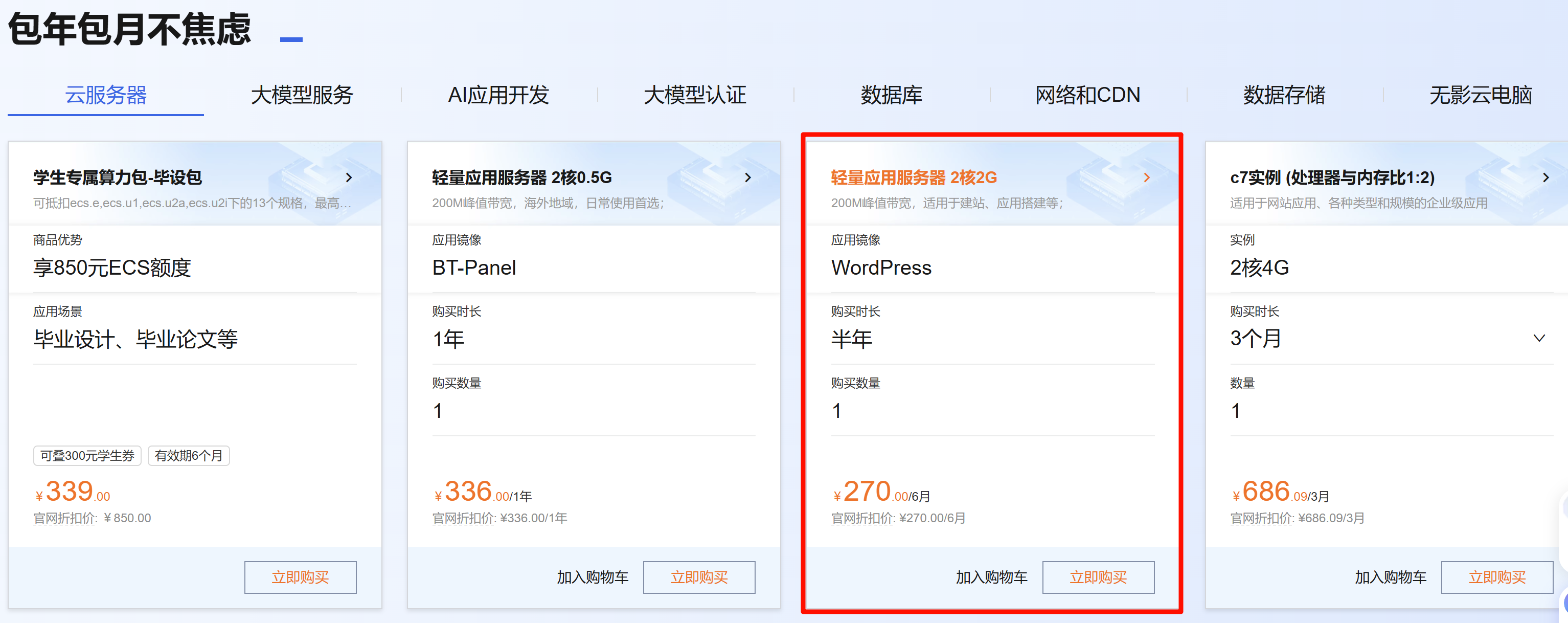
配置服务器的前提是先拥有一台服务器。很多平台都提供服务器租赁服务,比如华为云、阿里云、腾讯云等。各平台的学生优惠和促销活动经常变化,购买前应以官网的最新说明为准。
用于个人静态博客的服务器配置通常不需要太高,根据个人经验,只要满足以下条件就已经非常够用:
- CPU内核数 \(\geqslant 1\)
- 内存 \(\geqslant 2\,\mathrm{GB}\)
- 存储空间 \(\geqslant 30\,\mathrm{GB}\)
选择系统时可以优先考虑仍在维护的Ubuntu或Debian版本。购买完成后,还需要在云平台的安全组中放行80端口;如果准备配置HTTPS,则同时放行443端口。
5.2 在服务器上安装宝塔
宝塔是一款方便配置站点环境的集成面板工具,对于不熟悉网站相关操作的新手来说比较友好。本文使用宝塔来配置服务器上所需要的相关环境。
先通过SSH登录服务器,再根据服务器系统从宝塔Linux面板下载页面复制最新的安装指令。官网当前提供的通用安装指令如下:
if [ -f /usr/bin/curl ];then curl -sSO https://download.bt.cn/install/install_panel.sh;else wget -O install_panel.sh https://download.bt.cn/install/install_panel.sh;fi;bash install_panel.sh ed8484bec
Warning
这条指令会从网络下载脚本并以服务器管理员权限执行。安装指令和支持的系统可能发生变化,实际操作时应从宝塔官网重新复制,并确认下载地址为官方域名。
安装完成后,终端会显示面板地址、用户名和密码。第一次登录后应立即修改默认用户名、密码和面板入口,并在云平台安全组中只对可信IP开放面板端口。
5.3 在宝塔面板配置服务器环境
MkDocs生成的是静态网站,只需要安装Nginx,不需要安装PHP和数据库。基本配置步骤如下:
1) 在宝塔的软件商店中安装Nginx。
2) 在域名服务商处添加A记录,将域名解析到服务器公网IP。如果暂时没有域名,也可以先使用IP地址测试。
3) 进入宝塔的「网站」页面并添加站点,填写域名,将站点根目录设置为/www/wwwroot/[webname]/。
4) 确认云平台安全组和服务器防火墙已经放行80、443端口。
5) 使用域名时,可以在站点的SSL设置中申请证书并开启HTTPS。证书生效前,应先确认域名已经正确解析到当前服务器。
其中,[webname]可以替换为域名或便于识别的站点名称。
5.4 将生成的文件上传服务器
生成的文件都在site文件夹内。将site文件夹中的所有文件上传至/www/wwwroot/[webname]/文件夹内,而不是把site文件夹本身再嵌套一层。
这里为了方便,可以直接通过宝塔文件管理器上传。其他方案,比如Termius或者VSCode通过SSH连接服务器上传也可以,目的是将生成后的文件同步到站点根目录。
上传后的结构大致如下:
完成后访问服务器IP或域名。如果出现宝塔默认页面,检查站点根目录是否正确;如果页面能打开但样式丢失,检查mkdocs.yml中的site_url以及文件是否完整上传。
以后更新网站时,重新执行mkdocs build --strict,再将新的site目录内容覆盖上传即可。
6 实用小功能
以上就是搭建一个网站的所有内容了,正文内容到此就已经结束了。
本节内容是我在搭建网站时的一些常用小功能,做一个记录和分享。
6.1 创建一个「下载页面」
功能说明
「下载页面」能够列出一个文件夹内所有的文件,点击即可下载对应文件。该页面可以作为一个简易云盘使用。
假设在网站根目录中创建了一个download文件夹,即URL为域名/download/,则设置如下。
保存配置并重新加载Nginx,在该文件夹中放入文件,即可自动生成下载清单。
Warning
开启autoindex后,任何能够访问该地址的人都可以看到并下载目录中的文件。不要在该文件夹中放置密码、密钥、备份文件等敏感内容。
7 常见问题
7.1 本地可以访问,GitHub Pages样式丢失
普通项目仓库的地址中包含仓库名,需要确认site_url填写为https://username.github.io/repository/,然后重新构建和部署。
7.2 修改文章后网页没有变化
本地预览时确认mkdocs serve仍在运行,并尝试强制刷新浏览器。服务器部署时,需要重新执行mkdocs build并上传新的site目录内容;GitHub Pages部署时,需要重新运行部署指令或检查GitHub Actions。
7.3 执行mkdocs时提示找不到命令
先确认已经进入安装MkDocs的Python环境,再执行python -m pip show mkdocs检查安装位置。Windows用户也可以尝试使用python -m mkdocs serve代替mkdocs serve。
8 参考资料1 2 3 4 5 6 7 8

-
尝试修改MkDocs Material网页字体的过程记录 —— Ranald Luo ↩
-
MkDocs Material超全配置 —— wnc的咖啡馆 ↩
-
Material for MkDocs: Setup —— Material官方教程 ↩
-
Google Fonts —— Google ↩
-
GitHub Pages快速入门 —— GitHub官方文档 ↩
-
Getting Started with MkDocs —— MkDocs官方文档 ↩
-
Publishing your site —— Material官方教程 ↩
-
宝塔Linux面板下载 —— 宝塔官网 ↩